HTML: Eine gute Grundlage für Barrierefreiheit
Ein Großteil des Webinhalts kann zugänglich gemacht werden, indem einfach darauf geachtet wird, dass die richtigen HTML-Elemente jederzeit für den richtigen Zweck verwendet werden. Dieser Artikel behandelt im Detail, wie HTML eingesetzt werden kann, um maximale Barrierefreiheit zu gewährleisten.
| Voraussetzungen: | Vertrautheit mit HTML, CSS, ein grundlegendes Verständnis von Barrierefreiheitskonzepten. |
|---|---|
| Lernziele: |
|
HTML und Barrierefreiheit
Je mehr Sie über HTML lernen — mehr Ressourcen lesen, mehr Beispiele ansehen, etc. — desto mehr werden Sie ein gemeinsames Thema sehen: die Bedeutung der Verwendung von semantischem HTML (manchmal auch POSH, oder Plain Old Semantic HTML genannt). Das bedeutet, die richtigen HTML-Elemente möglichst für ihren beabsichtigten Zweck zu verwenden.
Sie fragen sich vielleicht, warum das so wichtig ist. Schließlich können Sie mit einer Kombination aus CSS und JavaScript fast jedes HTML-Element dazu bringen, sich in beliebiger Weise zu verhalten. Beispielsweise könnte eine Steuertaste zum Abspielen eines Videos auf Ihrer Website so markiert werden:
<div>Play video</div>
Aber wie Sie später noch ausführlicher sehen werden, macht es Sinn, das richtige Element für die Aufgabe zu verwenden:
<button>Play video</button>
Nicht nur haben HTML-<button>s standardmäßig einige geeignete Stile angewendet (die Sie wahrscheinlich überschreiben möchten), sie haben auch eingebaute Tastaturzugänglichkeit — Benutzer können mit der Tab -Taste zwischen den Schaltflächen navigieren und ihre Auswahl mit Space, Return oder Enter aktivieren.
Semantisches HTML benötigt nicht länger, um als nicht-semantisches (schlechtes) Markup geschrieben zu werden, wenn Sie es konsequent ab Projektbeginn tun. Noch besser: Semantisches Markup hat neben der Barrierefreiheit weitere Vorteile:
- Einfacher zu entwickeln — wie oben erwähnt, erhalten Sie einige Funktionalitäten kostenlos, und es ist wohl auch einfacher zu verstehen.
- Besser auf Mobilgeräten — semantisches HTML ist in der Regel leichter in der Dateigröße als nicht-semantischer Spaghetticode und einfacher zu gestalten.
- Gut für Suchmaschinenoptimierung — Suchmaschinen gewichten Keywords in Überschriften, Links usw. mehr als Keywords, die in nicht-semantischen
<div>s, etc. enthalten sind, sodass Ihre Dokumente von Kunden besser gefunden werden.
Lassen Sie uns fortfahren und barrierefreies HTML im Detail betrachten.
Gute Semantik
Wir haben bereits über die Bedeutung der richtigen Semantik gesprochen und warum wir das richtige HTML-Element für die jeweilige Aufgabe verwenden sollten. Das kann nicht ignoriert werden, da es einer der Hauptpunkte ist, an denen Barrierefreiheit stark beeinträchtigt wird, wenn man es nicht richtig macht.
Da draußen im Web ist es so, dass die Leute einige sehr merkwürdige Dinge mit HTML-Markup machen. Oft liegt die Fehlverwendung von HTML an noch nicht verschwundenen Althergebrachten Praktiken, aber manchmal geschieht es, weil Autoren es nicht besser wissen. In jedem Fall sollten Sie dort, wo es möglich ist, schlechten Code durch gutes semantisches Markup ersetzen, sowohl in statischen HTML-Seiten als auch in dynamisch generiertem HTML aus Server-seitigem Code oder Client-seitigen JavaScript-Frameworks wie React.
Manchmal sind Sie nicht in der Lage, schlechtes Markup zu beseitigen — Ihre Seiten hängen möglicherweise von serverseitigem Code oder Web-/Framework-Komponenten ab, über die Sie keine Kontrolle haben, oder Sie haben Drittanbieterinhalte auf Ihrer Seite (wie Werbebanner).
Das Ziel ist nicht "alles oder nichts"; jede Verbesserung, die Sie vornehmen können, wird der Sache der Barrierefreiheit helfen.
Verwenden Sie gut strukturierten Textinhalt
Eine der besten Hilfen für die Barrierefreiheit, die ein Benutzer eines Bildschirmlesers haben kann, ist eine ausgezeichnete Textstruktur mit Überschriften, Absätzen, Listen usw. Ein gutes semantisches Beispiel könnte etwa so aussehen:
<h1>My heading</h1>

<p>This is the first section of my document.</p>

<p>I'll add another paragraph here too.</p>

<ol>
  <li>Here is</li>
  <li>a list for</li>
  <li>you to read</li>
</ol>

<h2>My subheading</h2>

<p>
  This is the first subsection of my document. I'd love people to be able to
  find this content!
</p>

<h2>My 2nd subheading</h2>

<p>
  This is the second subsection of my content, which I think is more interesting
  than the last one.
</p>
Wir haben eine Version mit längerem Text für Sie vorbereitet, die Sie mit einem Bildschirmleser ausprobieren können (siehe good-semantics.html). Wenn Sie versuchen, dies zu navigieren, werden Sie feststellen, dass dies ziemlich einfach zu verwenden ist:
- Der Bildschirmleser liest jede Kopfzeile vor, während Sie durch den Inhalt gehen, und teilt Ihnen mit, was eine Überschrift ist, was ein Absatz ist usw.
- Er hält nach jedem Element an, sodass Sie in Ihrem eigenen Tempo fortfahren können.
- Sie können in vielen Bildschirmlesern zum nächsten/vorherigen Titel springen.
- Sie können auch eine Liste aller Titel in vielen Bildschirmlesern aufrufen, sie als praktische Inhaltsverzeichnisse verwenden, um bestimmten Inhalt zu finden.
Menschen schreiben manchmal Überschriften, Absätze usw., indem sie Zeilenumbrüche verwenden und HTML-Elemente nur zur Formatierung hinzufügen, etwa so:
<span style="font-size: 3em">My heading</span> <br /><br />
This is the first section of my document.
<br /><br />
I'll add another paragraph here too.
<br /><br />
1. Here is
<br /><br />
2. a list for
<br /><br />
3. you to read
<br /><br />
<span style="font-size: 2.5em">My subheading</span>
<br /><br />
This is the first subsection of my document. I'd love people to be able to find
this content!
<br /><br />
<span style="font-size: 2.5em">My 2nd subheading</span>
<br /><br />
This is the second subsection of my content. I think is more interesting than
the last one.
Wenn Sie unsere längere Version mit einem Bildschirmleser (siehe bad-semantics.html) ausprobieren, werden Sie keine sehr gute Erfahrung haben — der Bildschirmleser hat nichts, was als Hinweis verwendet werden kann, sodass Sie kein nützliches Inhaltsverzeichnis abrufen können, und die ganze Seite wird als ein einziger großer Block angesehen, sodass sie nur auf einmal, am Stück vorgelesen wird.
Es gibt auch andere Probleme über die Barrierefreiheit hinaus — es ist schwieriger, den Inhalt mit CSS zu stylen oder mit JavaScript zu manipulieren, zum Beispiel, da es keine Elemente gibt, die als Selektoren verwendet werden können.
Verwenden Sie klare Sprache
Die von Ihnen verwendete Sprache kann auch die Barrierefreiheit beeinflussen. Generell sollten Sie klare Sprache verwenden, die nicht übermäßig komplex ist und keine unnötigen Fachjargons oder umgangssprachlichen Begriffe enthält. Dies kommt nicht nur Menschen mit kognitiven oder anderen Behinderungen zugute, sondern auch Lesern, für die der Text nicht in ihrer Muttersprache geschrieben ist, jüngeren Menschen… tatsächlich allen! Abgesehen davon sollten Sie versuchen, Sprache und Zeichen zu vermeiden, die nicht klar vom Bildschirmleser vorgelesen werden. Zum Beispiel:
- Verwenden Sie keine Bindestriche, wenn Sie sie vermeiden können. Statt "5–7" zu schreiben, schreiben Sie "5 bis 7".
- Erweitern Sie Abkürzungen — anstelle "Jan" schreiben Sie "Januar".
- Erweitern Sie Akronyme, mindestens einmal oder zweimal, und verwenden Sie dann das
<abbr>-Tag, um sie zu beschreiben.
Strukturieren Sie Seitensektionen logisch
Sie sollten geeignete Abschnittelemente verwenden, um Ihre Webseiten zu strukturieren, beispielsweise Navigation (<nav>), Fußzeile (<footer>) und sich wiederholende Inhaltseinheiten (<article>). Diese bieten zusätzliche Semantik für Bildschirmleser (und andere Tools), um den Benutzern zusätzliche Hinweise über den Inhalt zu geben, den sie durchgehen.
Beispielsweise könnte eine moderne Inhaltsstruktur etwa so aussehen:
<header>
  <h1>Header</h1>
</header>

<nav>
  <!-- main navigation in here -->
</nav>

<!-- Here is our page's main content -->
<main>
  <!-- It contains an article -->
  <article>
    <h2>Article heading</h2>

    <!-- article content in here -->
  </article>

  <aside>
    <h2>Related</h2>

    <!-- aside content in here -->
  </aside>
</main>

<!-- And here is our main footer that is used across all the pages of our website -->

<footer>
  <!-- footer content in here -->
</footer>
Sie finden ein ausführliches Beispiel hier.
Zusätzlich zu einer guten Semantik und einem attraktiven Layout sollte Ihr Inhalt logisch in seiner Quellreihenfolge Sinn ergeben — Sie können ihn immer später mit CSS so platzieren, wie Sie möchten, aber Sie sollten die Quellreihenfolge von Anfang an richtig gestalten, damit das, was Bildschirmleserbenutzern vorgelesen wird, Sinn ergibt.
Verwenden Sie möglichst semantische UI-Steuerelemente
Mit UI-Steuerelementen meinen wir die Hauptteile von Webdokumenten, mit denen Benutzer interagieren — in der Regel Schaltflächen, Links und Formularelemente. In diesem Abschnitt betrachten wir die grundlegenden Barrierefreiheitsaspekte, auf die Sie achten sollten, wenn Sie solche Steuerelemente erstellen. Spätere Artikel über WAI-ARIA und Multimedia werden sich mit anderen Aspekten der UI-Barrierefreiheit befassen.
Ein wichtiger Aspekt der Barrierefreiheit von UI-Steuerelementen ist, dass Browser standardmäßig erlauben, sie mit der Tastatur zu manipulieren. Sie können dies anhand unseres native-keyboard-accessibility.html Beispiels ausprobieren (siehe den Quellcode). Öffnen Sie dies in einem neuen Tab und versuchen Sie, die Tab-Taste zu drücken; nach ein paar Mal Drücken sollten Sie sehen, dass der Tab-Fokus beginnt, sich durch die verschiedenen fokussierbaren Elemente zu bewegen. Die fokussierten Elemente erhalten in jedem Browser (es unterscheidet sich leicht zwischen verschiedenen Browsern) eine hervorgehobene Standardeinstellung, sodass Sie erkennen können, welches Element fokussiert ist.

Hinweis: Sie können ein Overlay aktivieren, das die Tabulatorreihenfolge der Seite in Ihren Entwicklertools anzeigt. Weitere Informationen finden Sie unter: Accessibility Inspector > Show web page tabbing order.
Sie können dann Enter/Return drücken, um einem fokussierten Link zu folgen oder eine Schaltfläche zu drücken (wir haben einige JavaScript-Ereignisse implementiert, um die Schaltflächen eine Nachricht ausgeben zu lassen), oder beginnen Sie mit der Eingabe, um Text in einem Texteingabefeld einzugeben. Andere Formularelemente haben unterschiedliche Steuerungen; beispielsweise kann das <select>-Element über die Aufwärts- und Abwärtspfeiltasten seine Optionen anzeigen und zwischen ihnen wechseln.
Grundsätzlich erhalten Sie dieses Verhalten kostenlos, indem Sie die entsprechenden Elemente verwenden, beispielsweise:
<h1>Links</h1>

<p>This is a link to <a href="https://www.mozilla.org">Mozilla</a>.</p>

<p>
  Another link, to the
  <a href="https://developer.mozilla.org">Mozilla Developer Network</a>.
</p>

<h2>Buttons</h2>

<p>
  <button data-message="This is from the first button">Click me!</button>
  <button data-message="This is from the second button">Click me too!</button>
  <button data-message="This is from the third button">And me!</button>
</p>

<h2>Form</h2>

<form>
  <div>
    <label for="name">Fill in your name:</label>
    <input type="text" id="name" name="name" />
  </div>
  <div>
    <label for="age">Enter your age:</label>
    <input type="text" id="age" name="age" />
  </div>
  <div>
    <label for="mood">Choose your mood:</label>
    <select id="mood" name="mood">
      <option>Happy</option>
      <option>Sad</option>
      <option>Angry</option>
      <option>Worried</option>
    </select>
  </div>
</form>
Dies bedeutet, dass sie Links, Schaltflächen, Formularelemente und Beschriftungen angemessen verwenden sollten (einschließlich des <label>-Elements für Formularelemente).
Dennoch ist dies ein weiterer Fall, bei dem Menschen manchmal seltsame Dinge mit HTML tun. Beispielsweise sehen Sie manchmal Schaltflächen, die mithilfe von <div>s markiert werden, zum Beispiel:
<div data-message="This is from the first button">Click me!</div>
<div data-message="This is from the second button">Click me too!</div>
<div data-message="This is from the third button">And me!</div>
Aber die Verwendung eines solchen Codes wird nicht empfohlen — Sie verlieren sofort die native Tastenzugänglichkeit, die Sie gehabt hätten, wenn Sie nur <button>-Elemente verwendet hätten, und Sie erhalten keinen der standardmäßigen CSS-Stile, die Schaltflächen haben. Im seltenen bis nicht vorhandenen Fall, dass Sie ein Nicht-Schaltflächenelement für eine Schaltfläche verwenden müssen, verwenden Sie die button-Rolle und implementieren Sie alle Standard-Schaltflächenverhaltensweisen, einschließlich Tastatur- und Mausunterstützung.
Tastaturzugänglichkeit wiederherstellen
Diese Vorteile wiederhinzuzufügen, erfordert ein wenig Arbeit (Sie können ein Beispiel in unserem fake-div-buttons.html-Beispiel sehen — sehen Sie sich auch den Quellcode an). Hier haben wir unsere gefälschten <div>-Schaltflächen fokussierbar gemacht (einschließlich über Tab), indem wir jedem den Attributwert tabindex="0" gegeben haben. Wir fügen auch role="button" hinzu, damit Benutzer von Bildschirmlesern wissen, dass sie das Element fokussieren und damit interagieren können:
<div data-message="This is from the first button" tabindex="0" role="button">
  Click me!
</div>
<div data-message="This is from the second button" tabindex="0" role="button">
  Click me too!
</div>
<div data-message="This is from the third button" tabindex="0" role="button">
  And me!
</div>
Grundsätzlich ist das tabindex-Attribut hauptsächlich dazu gedacht, tabbable Elemente in einer benutzerdefinierten Tabreihenfolge (angegeben in positiver Zahl) zu haben, anstatt nur in der Standardquellenreihenfolge durchgegangen zu werden. Das ist fast immer eine schlechte Idee, da es große Verwirrung stiften kann. Verwenden Sie es nur, wenn Sie es wirklich müssen, beispielsweise wenn das Layout Dinge in einer völlig anderen visuellen Reihenfolge darstellt als der Quellcode und Sie die Dinge logischer gestalten möchten. Es gibt zwei weitere Optionen für tabindex:
tabindex="0"— wie oben beschrieben, ermöglicht dieser Wert, dass Elemente, die normalerweise nicht tabbbar sind, tabbbar werden. Dies ist der nützlichste Wert vontabindex.tabindex="-1"— dies ermöglicht es Elementen, die normalerweise nicht tabbbar sind, den Fokus programmgesteuert zu erhalten, z.B. über JavaScript oder als Ziel von Links.
Während die obige Ergänzung es uns ermöglicht, zu den Schaltflächen zu tabben, erlaubt es uns nicht, sie mit der Enter/Return-Taste zu aktivieren. Dafür mussten wir folgendes JavaScript hinzufügen:
document.onkeydown = (e) => {
  // The Enter/Return key
  if (e.key === "Enter") {
    document.activeElement.click();
  }
};
Hier fügen wir dem document-Objekt einen Listener hinzu, um zu erkennen, wann eine Taste auf der Tastatur gedrückt wurde. Wir überprüfen, welche Taste über die key-Eigenschaft des Ereignisobjekts gedrückt wurde; wenn die gedrückte Taste Enter/Return ist, führen wir die Funktion aus, die im onclick-Handler der Schaltfläche gespeichert ist, mithilfe von document.activeElement.click(). activeElement gibt uns das aktuell auf der Seite fokussierte Element.
Das ist eine Menge zusätzlicher Aufwand, um die Funktionalität wieder hinzuzufügen. Und es gibt wahrscheinlich noch andere Probleme damit. Es ist besser, von Anfang an das richtige Element für die richtige Aufgabe zu verwenden.
Verwenden Sie aussagekräftige Textbeschriftungen
Textbeschriftungen von UI-Steuerelementen sind für alle Benutzer sehr nützlich, aber ihre korrekte Verwendung ist besonders wichtig für Benutzer mit Behinderungen.
Sie sollten sicherstellen, dass Ihre Schaltflächen- und Linktextbeschriftungen verständlich und eindeutig sind. Verwenden Sie nicht einfach "Hier klicken" für Ihre Beschriftungen, da Bildschirmleserbenutzer manchmal eine Liste von Schaltflächen und Formularelementen anzeigen. Das folgende Bildschirmfoto zeigt unsere Steuerungen, die von VoiceOver auf einem Mac aufgeführt werden.
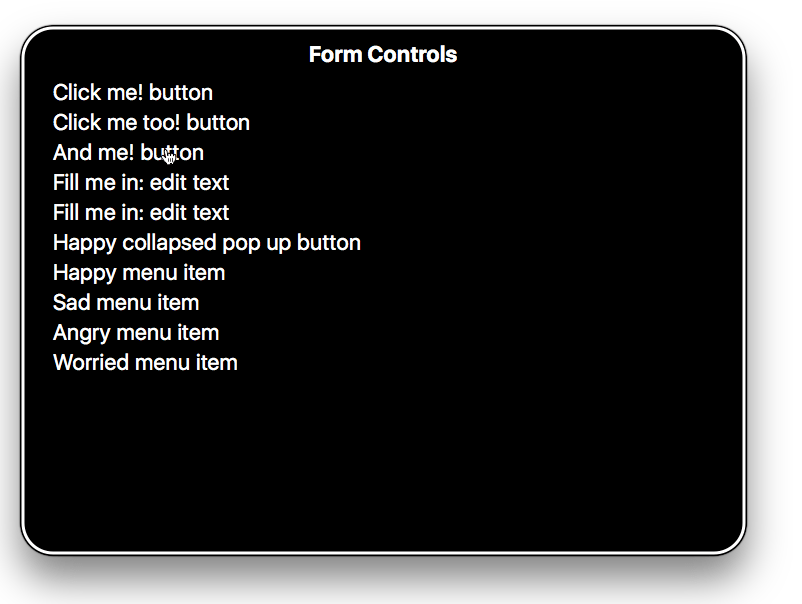
Stellen Sie sicher, dass Ihre Beschriftungen aus dem Kontext heraus und alleine sowie im Kontext des Absatzes, in dem sie sich befinden, Sinn ergeben. Zum Beispiel zeigt das folgende Beispiel einen guten Linktext:
<p>
  Whales are really awesome creatures.
  <a href="whales.html">Find out more about whales</a>.
</p>
aber dies ist schlechter Linktext:
<p>
  Whales are really awesome creatures. To find out more about whales,
  <a href="whales.html">click here</a>.
</p>
Hinweis: In unserem Artikel Erstellen von Links finden Sie viele weitere Informationen zur Implementierung von Links und zu Best Practices. Sie können auch einige gute und schlechte Beispiele unter good-links.html und bad-links.html sehen.
Formularbeschriftungen sind auch wichtig, um Ihnen einen Hinweis darauf zu geben, was Sie in jede Formulareingabe eingeben müssen. Das folgende scheint ein vernünftiges Beispiel zu sein:
Fill in your name: <input type="text" id="name" name="name" />
Dies ist jedoch für behinderte Benutzer nicht so nützlich. In dem obigen Beispiel gibt es nichts, das das Label eindeutig mit der Formulareingabe verknüpft und klar macht, wie man es ausfüllt, wenn man es nicht sehen kann. Wenn Sie dies mit einigen Bildschirmlesern aufrufen, wird Ihnen möglicherweise nur eine Beschreibung wie "Text bearbeiten" angezeigt.
Das folgende ist ein viel besseres Beispiel:
<div>
  <label for="name">Fill in your name:</label>
  <input type="text" id="name" name="name" />
</div>
Mit solchem Code wird das Label klar mit der Eingabe verbunden; die Beschreibung wird eher "Geben Sie Ihren Namen ein: Text bearbeiten" lauten.

Ein zusätzlicher Vorteil ist, dass in den meisten Browsern, die das Label mit einer Formulareingabe verknüpfen, ermöglicht wird, das Label anzuklicken, um das Formularelement auszuwählen oder zu aktivieren. Dies gibt der Eingabe eine größere Hitfläche, was es einfacher macht, sie auszuwählen.
Hinweis: Sie können einige gute und schlechte Formularbeispiele in good-form.html und bad-form.html sehen.
In einem Video erklärt Mozilla die Bedeutung von richtigen Textbeschriftungen und wie man Textbeschriftungsprobleme mit dem Firefox Accessibility Inspector untersucht:
Zugängliche Datentabellen
Eine einfache Datentabelle kann mit sehr einfachem Markup geschrieben werden, zum Beispiel:
<table>
  <tr>
    <td>Name</td>
    <td>Age</td>
    <td>Pronouns</td>
  </tr>
  <tr>
    <td>Gabriel</td>
    <td>13</td>
    <td>he/him</td>
  </tr>
  <tr>
    <td>Elva</td>
    <td>8</td>
    <td>she/her</td>
  </tr>
  <tr>
    <td>Freida</td>
    <td>5</td>
    <td>she/her</td>
  </tr>
</table>
Das hat jedoch Probleme — es gibt keine Möglichkeit für einen Bildschirmleser-Benutzer, Zeilen oder Spalten miteinander als Gruppierungen von Daten zu assoziieren. Um dies zu tun, müssen Sie wissen, was die Kopfzeilenzeilen sind und ob sie Zeilen, Spalten usw. anführen. Dies kann nur visuell für die obige Tabelle getan werden (sehen Sie sich bad-table.html an und probieren Sie das Beispiel selbst aus).
Sehen Sie sich nun unser Tabelle mit Punkbands-Beispiel an — Sie können hier einige Barrierefreiheitshilfen in Aktion sehen:
- Tabellenüberschriften werden mit
<th>-Elementen definiert — Sie können auch angeben, ob sie Kopfzeilen für Zeilen oder Spalten sind, indem Sie dasscope-Attribut verwenden. Dies gibt Ihnen vollständige Datengruppen, die von Bildschirmlesern als einzelne Einheiten konsumiert werden können. - Das
<caption>-Element und dassummary-Attribut des<table>-Elements erledigen beide ähnliche Aufgaben — sie fungieren als Alternativtext für eine Tabelle und geben einem Bildschirmleser-Benutzer eine nützliche kurze Zusammenfassung des Tabelleninhalts. Das<caption>-Element wird allgemein bevorzugt, da es seinen Inhalt auch für sehende Benutzer zugänglich macht, die es möglicherweise ebenfalls nützlich finden. Sie benötigen in der Regel nicht beide.
Hinweis: Weitere Details zu zugänglichen Datentabellen finden Sie in unserem Artikel HTML-Tabellen-Barrierefreiheit.
Textalternativen
Während textbasierte Inhalte von Natur aus zugänglich sind, lässt sich das von multimedialen Inhalten nicht unbedingt sagen — Bild- und Videoinhalte sind für sehgeschädigte Menschen nicht sichtbar, und Audiomaterialien für hörgeschädigte Personen nicht hörbar. Wir behandeln Video- und Audioinhalte im Detail in der Barrierefreie Multimedia, aber in diesem Artikel werden wir die Barrierefreiheit für das einfache <img>-Element betrachten.
Wir haben ein einfaches Beispiel geschrieben, accessible-image.html, das vier Kopien desselben Bilds zeigt:
<img src="dinosaur.png" />

<img
  src="dinosaur.png"
  alt="A red Tyrannosaurus Rex: A two legged dinosaur standing upright like a human, with small arms, and a large head with lots of sharp teeth." />

<img
  src="dinosaur.png"
  alt="A red Tyrannosaurus Rex: A two legged dinosaur standing upright like a human, with small arms, and a large head with lots of sharp teeth."
  title="The Mozilla red dinosaur" />

<img src="dinosaur.png" aria-labelledby="dino-label" />

<p id="dino-label">
  The Mozilla red Tyrannosaurus Rex: A two legged dinosaur standing upright like
  a human, with small arms, and a large head with lots of sharp teeth.
</p>
Das erste Bild bietet einem Bildschirmleser-Benutzer nicht wirklich viel Hilfe — zum Beispiel liest VoiceOver "/dinosaur.png, image" vor. Es liest den Dateinamen vor, um einige Hilfe zu bieten. In diesem Beispiel weiß der Benutzer zumindest, dass es sich um eine Dinosaurierart handelt, aber oft werden Dateien möglicherweise mit maschinell erzeugten Dateinamen hochgeladen (z. B. von einer Digitalkamera) und diese Dateinamen würden wahrscheinlich keinen Kontext zum Inhalt des Bildes geben.
Hinweis: Deshalb sollten Sie keinen Textinhalt in einem Bild einfügen — Bildschirmleser können nicht darauf zugreifen. Es gibt auch andere Nachteile — Sie können ihn nicht auswählen und kopieren/einfügen. Machen Sie das einfach nicht!
Wenn ein Bildschirmleser auf das zweite Bild trifft, liest er den vollständigen alt-Attributwert vor — „Ein roter Tyrannosaurus Rex: Ein zweibeiniger Dinosaurier, der aufrecht wie ein Mensch steht, mit kleinen Armen und einem großen Kopf mit vielen scharfen Zähnen“.
Dies unterstreicht die Bedeutung nicht nur von aussagekräftigen Dateinamen, für den Fall, dass sogenannter alt-Text nicht verfügbar ist, sondern auch dafür zu sorgen, dass alt-Text wo immer möglich in alt-Attributen bereitgestellt wird.
Beachten Sie, dass der Inhalt des alt-Attributs immer eine direkte Darstellung des Bildes und dessen, was es visuell vermittelt, enthalten sollte. Das alt sollte kurz und prägnant sein und alle Informationen enthalten, die das Bild vermittelt und im umgebenden Text nicht dupliziert sind.
Der Inhalt des alt-Attributs unterscheidet sich je nach Kontext. Wenn zum Beispiel das Foto von Fluffy ein Avatar neben einer Bewertung für Yuckymeat-Hundefutter ist, ist alt="Fluffy" angemessen. Wenn das Foto Teil von Fluffys Adoptionsseite für die Tierrettungsgesellschaft ist, sollten Informationen, die das Bild vermittelt und die für einen potenziellen Hundebesitzer relevant sind und im umgebenden Text nicht dupliziert werden, enthalten sein. Eine längere Beschreibung wie alt="Fluffy, ein dreifarbiger Terrier mit sehr kurzem Haar, mit einem Tennisball im Mund." ist angemessen. Da der umgebende Text wahrscheinlich Fluffys Größe und Rasse enthält, ist das nicht im alt enthalten. Da die Biografie des Hundes jedoch wahrscheinlich nicht Haarlänge, Farben oder Spielzeugvorlieben enthält, die der potenzielle Besitzer wissen muss, wird es einbezogen. Ist das Bild draußen oder hat Fluffy ein rotes Halsband mit einer blauen Leine? Das ist im Hinblick auf die Adoption des Haustieres nicht wichtig und daher nicht enthalten. Alle Informationen, die das Bild vermittelt und die ein sehender Benutzer zugänglich und relevant für den Kontext sind, müssen vermittelt werden; nichts weiter. Halten Sie es kurz, präzise und nützlich.
Persönliches Wissen oder zusätzliche Beschreibungen sollten hier nicht einbezogen werden, da sie für Personen, die das Bild noch nie gesehen haben, nicht nützlich sind. Wenn der Ball Fluffys Lieblingsspielzeug ist oder ein sehender Benutzer das aufgrund des Bildes nicht wissen kann, dann nicht einfügen.
Was Sie ebenfalls überlegen sollten, ist, ob Ihre Bilder in Ihrem Inhalt Bedeutung haben oder ob sie rein zur visuellen Dekoration gedacht sind und daher keine Bedeutung haben. Wenn sie dekorativ sind, ist es besser, einen leeren Text als Wert für das alt-Attribut einzugeben (siehe leere alt-Attribute) oder sie einfach als CSS-Hintergrundbilder in die Seite einzufügen.
Hinweis:
Lesen Sie HTML Bilder und Responsive Bilder für viele weitere Informationen zur Implementierung von Bildern und Best Practices.
Sie können auch den An Alt Decision Tree prüfen, um zu lernen, wie man ein alt-Attribut in verschiedenen Situationen verwendet.
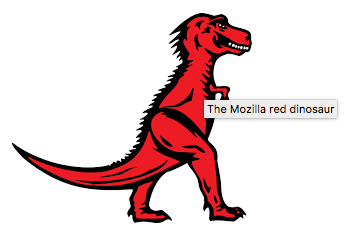
Wenn Sie zusätzliche kontextuelle Informationen bereitstellen möchten, sollten Sie diese in den Text um das Bild herum einfügen oder in einem title-Attribut unterbringen, wie oben gezeigt. In diesem Fall werden die meisten Bildschirmleser den alt-Text, das title-Attribut und den Dateinamen vorlesen. Außerdem zeigen Browser Titeltexte als Tooltips an, wenn der Mauszeiger darüberfährt.
Lassen Sie uns einen kurzen Blick auf die vierte Methode werfen:
<img src="dinosaur.png" aria-labelledby="dino-label" />

<p id="dino-label">The Mozilla red Tyrannosaurus…</p>
In diesem Fall verwenden wir das alt-Attribut überhaupt nicht — stattdessen haben wir unsere Beschreibung des Bildes als regulären Textabsatz präsentiert, ihm eine id zugewiesen und dann das aria-labelledby-Attribut verwendet, um auf diese id zu verweisen, was dazu führt, dass Bildschirmleser diesen Absatz als alt-Text/Label für das Bild verwenden. Dies ist besonders nützlich, wenn Sie denselben Text als Label für mehrere Bilder verwenden möchten — etwas, das mit alt nicht möglich ist.
Hinweis:
aria-labelledby ist Teil der WAI-ARIA Spezifikation, mit der Entwickler ihrem Markup zusätzliche Semantik hinzufügen können, um die Barrierefreiheit von Bildschirmlesern bei Bedarf zu verbessern.
Figuren und Bildunterschriften
HTML umfasst zwei Elemente — <figure> und <figcaption> — die eine Figur irgendeiner Art (es könnte alles sein, nicht zwingend ein Bild) mit einer Bildunterschrift verbinden:
<figure>
  <img
    src="dinosaur.png"
    alt="The Mozilla Tyrannosaurus"
    aria-describedby="dinodescr" />
  <figcaption id="dinodescr">
    A red Tyrannosaurus Rex: A two legged dinosaur standing upright like a
    human, with small arms, and a large head with lots of sharp teeth.
  </figcaption>
</figure>
Während es gemischte Unterstützung von Bildschirmlesern gibt, die Bildunterschriften mit ihren Figuren verbinden, kann man die Verbindung erstellen, indem man aria-labelledby oder aria-describedby hinzufügt, wenn keine vorhanden ist. Das besagte, die Elementstruktur ist nützlich für CSS-Styling und bietet einen Weg, eine Beschreibung des Bildes neben dem Bild im Quellcode zu platzieren.
Leere alt-Attribute
<h3>
  <img src="article-icon.png" alt="" />
  Tyrannosaurus Rex: the king of the dinosaurs
</h3>
Es gibt Zeiten, in denen ein Bild in das Design einer Seite aufgenommen wird, sein Hauptzweck jedoch darin besteht, zur visuellen Dekoration gedacht zu sein. Sie werden im obigen Codebeispiel feststellen, dass das alt-Attribut des Images leer ist — dies soll dafür sorgen, dass Bildschirmleser das Bild erkennen, ohne es zu beschreiben versuchen zu wollen (stattdessen würden sie einfach "Bild" oder Ähnliches sagen).
Der Grund, warum Sie ein leeres alt verwenden sollten, anstatt es nicht einzubauen, ist, dass viele Bildschirmleser die gesamte Bild-URL ankündigen, wenn kein alt bereitgestellt wird. Im obigen Beispiel fungiert das Bild als visuelle Dekoration zu der Überschrift, mit der es verbunden ist. In solchen Fällen und in Fällen, in denen ein Bild nur dekorativ ist und keinen Inhaltswert hat, sollten Sie ein leeres alt in Ihre img-Elemente einfügen. Eine andere Alternative wäre die Verwendung des aria role Attributs role="presentation", was ebenfalls verhindert, dass Bildschirmleser Alternativtexte laut vorlesen.
Hinweis: Wenn möglich, sollten Sie CSS verwenden, um Bilder, die nur dekorativ sind, anzuzeigen.
Mehr zu Links
Links (das <a> Element mit einem href-Attribut), können je nachdem, wie sie verwendet werden, Barrieren abbauen oder die Barrierefreiheit beeinträchtigen. Links sind standardmäßig in ihrer Darstellung zugänglich. Sie können die Barrierefreiheit verbessern, indem sie einem Benutzer helfen, schnell zu verschiedenen Abschnitten eines Dokuments zu navigieren. Sie können jedoch die Barrierefreiheit beeinträchtigen, wenn ihr zugängliches Styling entfernt wird oder wenn JavaScript dazu führt, dass sie sich in unerwarteter Weise verhalten.
Link-Styling
Links sind per Standardeinstellung sowohl in der Farbe als auch in der Textdekoration visuell anders als anderer Text, da Links standardmäßig blau und unterstrichen sind, lila und unterstrichen, wenn besucht, und mit einem Fokusring, wenn sie Tastaturfokus erhalten.
Farbe sollte nicht das einzige Mittel sein, um Links von nicht-verlinkenden Inhalten zu unterscheiden. Linktextfarbe, wie aller Text, muss sich signifikant von der Hintergrundfarbe unterscheiden (ein 4.5:1 Kontrast). Darüber hinaus sollten Links visuell deutlich verschieden von nicht-verlinkenden Text sein, mit einem Mindestkontrastbedarf von 3:1 zwischen Linktext und umgebendem Text sowie zwischen Defaul, besuchten und Fokus-/Aktiv-Zuständen und einem 4.5:1 Kontrast zwischen all diesen Statusfarben und der Hintergrundfarbe.
onclick-Ereignisse
Anker-Tags werden oft mit dem onclick-Ereignis missbraucht, um Pseudo-Schaltflächen zu erstellen, indem href auf "#" oder "javascript:void(0)" gesetzt wird, um zu verhindern, dass die Seite aktualisiert wird.
Diese Werte führen zu unerwartetem Verhalten beim Kopieren oder Ziehen von Links, beim Öffnen von Links in einem neuen Tab oder Fenster, beim Lesezeichen-Anlegen und wenn JavaScript noch heruntergeladen wird, Fehler auftritt oder deaktiviert ist. Außerdem vermittelt es falsche Semantik für unterstützende Technologien (z. B. Bildschirmleser). In solchen Fällen wird empfohlen, statt dessen einen <button> zu verwenden. Generell sollten Sie einen Anker nur für die Navigation mit einer richtigen URL verwenden.
Externe Links und Verlinkung auf nicht-HTML-Ressourcen
Links, die per target="_blank" in einem neuen Tab oder Fenster geöffnet werden, und Links, deren href-Wert auf eine Dateiresource zeigt, sollten eine Markierung darüber enthalten, welches Verhalten beim Aktivieren des Links auftreten wird.
Benutzer, die von geringem Sehvermögen betroffen sind, die Unterstützung durch Bildschirmlesertechnologie benötigen oder kognitive Probleme haben, könnten verwirrt werden, wenn das neue Tab, Fenùster oder die Anwendung unerwartet geöffnet wird. Ältere Versionen der Bildschirmlesesoftware kündigen das Verhalten möglicherweise nicht einmal an.
Link, der ein neues Tab oder Fenster öffnet
<a target="_blank" href="https://www.wikipedia.org/"
  >Wikipedia (opens in a new window)</a
>
Link zu einer nicht-HTML-Resource
<a target="_blank" href="2017-annual-report.ppt"
  >2017 Annual Report (PowerPoint)</a
>
Wenn ein Icon statt Text verwendet wird, um das Verhalten solcher Links zu kennzeichnen, stellen Sie sicher, dass es eine alternative Beschreibung enthält.
Sprunglinks
Ein Sprunglink, auch als skipnav bekannt, ist ein a Element, das so nah wie möglich an das öffnende <body>-Element platziert wird und den Anfang des Hauptinhalts der Seite verlinkt. Dieser Link erlaubt Menschen, sich den über mehrere Seiten einer Website wiederholenden Inhalt zu ersparen, wie den Header einer Website und die primäre Navigation.
Sprunglinks sind besonders nützlich für Menschen, die mit der Unterstützung von unterstützender Technologie wie Schaltersteuerung, Sprachkommando oder Mundstöcken/Kopfstöcken navigieren, bei der die Bewegung durch sich wiederholende Links eine mühsame Aufgabe sein kann.
Nähe
Große Mengen an interaktivem Inhalt — einschließlich Anker — die in enger visueller Nähe zueinander platziert werden sollten mit Abstand versehen werden, um sie zu trennen. Dieser Abstand ist vorteilhaft für Menschen, die unter Problemen mit der Feinmotorik leiden und versehentlich den falschen interaktiven Inhalt aktivieren könnten, während sie navigieren.
Abstand kann durch CSS-Eigenschaften wie margin erfolgen.
Zusammenfassung
Sie sollten jetzt gut vertraut sein damit, zugängliches HTML für die meisten Gelegenheiten zu schreiben. Im nächsten Artikel werden wir Ihnen einige Tests geben, die Sie verwenden können, um zu prüfen, wie gut Sie diese Informationen verstanden und behalten haben.